Tento článek se zabývá řešením problémů souvisejících se zmizelou vyhledávací lištou Google z domovské obrazovky Androidu a dále poskytuje informace o tom, jak odstranit nežádoucí nástrojové lišty ve webovém prohlížeči Firefox. Problém se zmizelou lištou je často způsoben neúmyslným přetažením do koše nebo jinými systémovými nastaveními.
Obnovení vyhledávací lišty Google na domovské obrazovce Androidu
Pokud vám z domovské stránky zmizela vyhledávací lišta, zkuste ji najít mezi widgety. Na domovské obrazovce, kde máte hodiny a měla jste i tu vyhledávací lištu od Google, dlouho držte prst na volné ploše, až se vám u ikon aplikací objeví šedé puntíky a pod ikonami výběr ze tří možností: Tapety - Widgety - Nastavení. Klikněte na „Widgety“ a v nabídce widgetů najděte položku „Google“. U ní uvidíte lištu, která se vám ztratila. Dejte na tu lištu prst a držte jej na ní. V tu chvíli se vám zjeví plocha domovské obrazovky a vy tahem prstu tu lištu přetáhnete do místa displeje, kde jste ji původně měli ukotvenou.
Ono totiž stačí nechtíc zavadit o ten widget a prstem ji táhnout opět nechtíc k hornímu okraji displeje, kde se na okamžik zjeví ikona odpadkového koše. Dotažením té lišty do místa ikony toho odpadkového koše ji tímto způsobem odstraníte z domovské obrazovky nebo jiné plochy. Stejně tak lze nechtíc z domovské obrazovky odstranit widget hodin nebo počasí.
Aby se vám už ta Google lišta z displeje neztratila, má mobil funkci „Uzamčení domovské obrazovky“, která tento problém řeší. Podle postupu výše (jak se dostat k Widgetům) klikněte na „Nastavení“ (vpravo). A v tom Nastavení naleznete položku „Uzamknout rozložení domovské obrazovky“. Přejděte do Nastavení > Aplikace > Google (ikona barevného G v kruhu). Zde zvolte Vynutit ukončení > Ano a poté Zakázat > Ano. Může se objevit varování, že ukončením aplikace lze telefon nesprávně používat-to ignorujte. Zakázání odinstaluje aktualizace vyhledávací lišty a vrátí ji na verzi tovární dodané při koupi.
Někdy se lišta objeví po aktualizaci aplikací, třeba u Acer Z630 / Android 5.1/. Řešením je jít do Aplikací, najít Google a odinstalovat aktualizace, čímž se vrátí k původnímu nastavení; Google lišty zůstane jen odkaz na Google Play a lze ji znovu aktivovat.
Dalším řešením může být použití alternativního launcheru (např. Nova Launcher). Nova Launcher nabízí více možností a přizpůsobení a může pomoci s uspořádáním nebo odstraněním lišty. Postup „Nastavení > Aplikace > Google (ikona barevného G v kruhu) > Vynutit ukončení > Ano / Zakázat > Ano“ nemusí vždy stačit, jak potvrdil jeden uživatel. Nova Launcher umožní spravovat lištu vyhledávání po této změně a odinstalovat ji nebo přesunout.
Nova Launcher musí být nejprve nastaven jako výchozí launcher. Po instalaci a prvním spuštění je možné upravit rozložení a zbavit se vyhledávací lišty. Nova Launcher může ovlivnit některé funkce, například u Android One může chybět snímkování obrazovky v horní liště. Zároveň lze řešit, že spodní lišta zůstává na místě a nelze ji odstranit; alternativní launcher nabízí cestu, jak ji skrýt nebo přesunout.
Pokud byl panel standardním widgetem, jeho opětovné přidání je stejně snadné jako přidání jakéhokoliv jiného widgetu. V panelu widgetů vyhledejte sekci odpovídající aplikaci Google a vyberte widget s názvem „Hledat“ nebo „Google“. Poté stiskněte a podržte vyhledávací widget a přetáhněte jej na požadované místo na obrazovce. Po uvolnění prstu se vyhledávací lišta zafixuje. Pokud byla aplikace Google deaktivována, nejprve ji aktivujte v Nastavení > Aplikace.
V praxi se vyhledávací lišta Google stala jedním z prvků, které vzbuzují lásku i nenávist: pro některé je to rychlý způsob vyhledávání a používání asistenta; pro jiné je to staromódní panel, který zabírá místo a nutí ke konzumaci obsahu. Panel vyhledávání je na Androidu všudypřítomný a Google jej často integruje do spouštěče. Některé telefony umožňují lištu skrýt, jiné nikoli. Pokud chcete trvale odstranit lištu, lze postupy shrnout do několika kroků: zvolit uzamčení domovské obrazovky, deaktivovat nebo zakázat Google, případně použít launcher třetí strany.
Odstranění nežádoucích nástrojových lišt ve Firefoxu
Nástrojové lišty od poskytovatelů softwaru mohou změnit nastavení vyhledávače, domovské stránky a náhledů v novém panelu, nebo být zdrojem problémů s Firefoxem. Lišty se mohou do Firefoxu přidat při instalaci nástrojů, kliknutí na „Instalovat“ na webové stránce, nebo instalací jiného softwaru. Někteří poskytovatelé nabízejí své verze Firefoxu s nástrojovou lištou a úpravami. Funkce Obnova Firefoxu může pomoci vyřešit problémy obnovením do výchozího nastavení při zachování důležitých dat. Klikněte na Restartovat, pokud se výzva objeví.
Pokud nelze lištu ze Správce doplňků odstranit, lze ji alespoň zakázat. Po odstranění lišty bude pravděpodobně potřeba vymazat stávající nastavení vyhledávání a obnovit výchozí nastavení domovské stránky, nového panelu a vyhledávání. Pokud se malware projevuje po restartu Firefoxu, je možné, že máte v počítači škodlivý software. V takových případech je vhodné provést kompletní skenování a očistu systému.
Pro praktické kroky: u Firefoxu je možné obnovit nastavení prohlížeče a vyhledávání, deinstalovat nepotřebné doplňky a zvolit výchozí vyhledávač. Po vyčištění a obnovení nastavení lze nastavit domovskou stránku a nový panel podle potřeby. V případě nástrojových lišt v mnoha případech stačí jejich zakázání a eventualní odstranění doplňků.
Další poznámky a souvislosti
Pokud se po restartu Firefoxu lišta znovu objeví, je možné, že máte v počítači malware; v takových případech je nutné provést důkladnou kontrolu a odinstalovat podezřelý software. V souvislosti s Androidem se do popředí dostávají novinky o Androidu 17, který postupně uvolňuje možnosti skrýt nebo vypnout lištu a upravit domovskou obrazovku. Přestože veřejné bety neobsahují plnou funkčnost, naznačují směr, ve kterém se personalizace domovské obrazovky vydá. Mezi zavedené metody patří instalace launcherů třetích stran, úpravy rozhraní a případně rootování, avšak tyto postupy nesou rizika a vyžadují opatrnost.
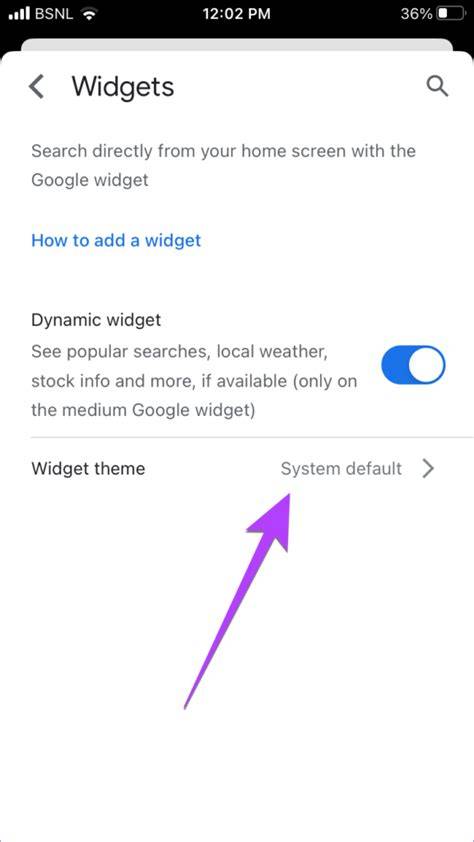
Obrázek ukazuje klasický widget Google na domovské obrazovce spolu s ikonami a možnostmi pro přidání widgetu.
Dělá to už váš telefon? (10 tipů a triků pro Android 17)
Video demonstruje existenci ukázaného přepínače ve vývoji Androidu 17 a jeho potenciál vypnout lištu v Pixel Launcheru.
V praxi se tedy vyplatí zvažovat různé možnosti: uzamčení rozložení domovské obrazovky, deaktivaci Google, použití launcheru třetí strany (např. Nova Launcher) nebo dokonce úpravu systému prostřednictvím rootu či vlastních ROM, pokud jde o hlubší a trvalejší změny. Vyhledávací lišta Google zůstává jedním z nejdiskutovanějších prvků Androidu, a to jak pro rychlost a pohodlí, tak pro svou požadovanou míru personalizace a kontroly nad domovskou obrazovkou.