Sweet Home 3D umožňuje importovat modely uložené v souborech SH3F, obalujících několik modelů s popisem a instalaci dvojitým kliknutím nebo přes nabídku Nábytek > Importovat knihovnu nábytku. SVG soubory, textury a knihovny textur lze spravovat prostřednictvím SH3T, SH3F a nástroje Textures Library Editor. Všechny uvedené formáty (OBJ, DAE/Collada, KMZ, 3DS) lze generovat v externím software, například Blender.
Formáty a zdroje pro 3D modely
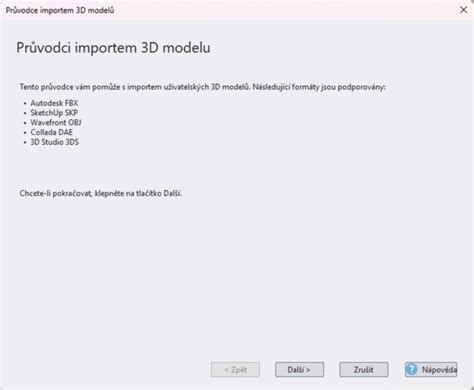
Podporované formáty: OBJ, DAE/Collada, KMZ, 3DS, LWS a ZIP archivy obsahující tyto formáty. Pokud importujete 3D model, můžete měnit název, velikost, výšku a orientaci vůči čelnímu pohledu. Orientaci nastavíte pomocí tlačítek se šipkami a pro lepší ikonu modelu v katalogu zvolíte optimální úhel pohledu. Při importu 3D modelu lze vybrat kategorii prostřednictvím upravitelného rozevíracího seznamu.
V macOS je důležité dodržovat bezpečnostní postupy Apple: 3D modely mohou být importovány pouze jako ZIP nebo KMZ. Safari ve výchozím nastavení rozbalí ZIP, proto pokud chcete importovat ZIP přímo, vypněte volbu Otevřít bezpečné soubory po stažení. Import nábytku a textur z ZIP/KMZ je tedy jednodušší po úpravách nastavení prohlížeče.
Knihovny a import nábytku SH3F a SH3T
Sweet Home 3D umožňuje import knihoven SH3F (knihovny 3D modelů nábytku) dvojitým kliknutím na soubor SH3F nebo přes Nábytek > Importovat knihovnu nábytku. SH3F seskupuje modely s popisem a ukládá je pro snadné sdílení a instalaci na jiný počítač.
Textury jsou organizovány v SH3T (knihovny textur). SH3T je ZIP, ze kterého lze extrahovat jednotlivé obrázky textur. Pro vlastní SH3T lze použít Textures Library Editor a vytvořit tak vlastní knihovnu textur. Při importu textury dbejte na vhodné rozlišení, obecně platí 256×256 pixelů pro dobrý výkon.
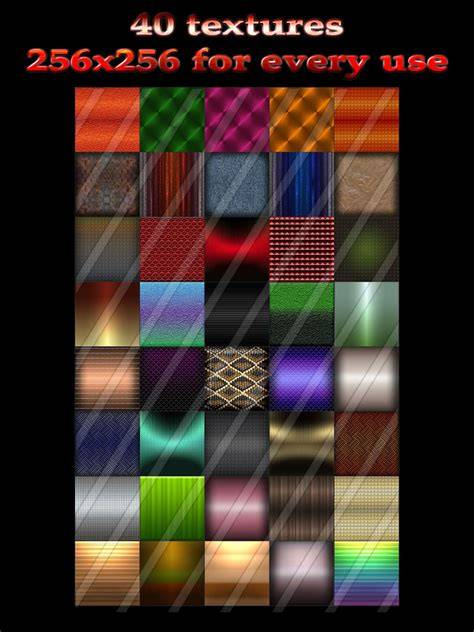
Pokud chcete, aby importované modely vypadaly co nejlépe, doporučuje se používat textury s vyvažovaným rozlišením a JPEG formát pro lepší kvalitu při menším rozlišení. Pro instalaci a spuštění lze vybrat různá OS platformy - Windows, macOS, Linux a Solaris - a postupy pro řešení problémů a ladění paměti Javou se liší podle prostředí.
Práce s 3D modely a jejich rozdělení do knihoven
Pokud v katalogu chybí kus nábytku, můžete importovat soubor 3D modelu a použít jej v projektu. Import 3D modelu podporuje OBJ, DAE, 3DS, KMZ a ZIP archivy obsahující tyto formáty. Po importu lze model zařadit do kategorie a použít jej stejně jako výchozí modely.
V případě potřeby lze model upravit v průvodci importem nábytku: zvolit kategorii, změnit názvy a nastavení otvírání dveří či oken, a poté importovat do katalogu a projektu. Základní program funguje i pro sdílení domů a použití v jiných programech, jako je Blender, Art of Illusion a další.
Pro práci s DXF soubory existuje možnost konverze do OBJ formátu pomocí Blenderu a následný import do Sweet Home 3D, což umožní zachovat části interiéru a vybavení. V případě importu nových knihoven do SH3F lze použít ExportToSH3F a Importovat knihovnu nábytku pro synchronizaci mezi počítači.
Import a správa textur a obkladů
Textury mohou být importovány jednotlivě po jednom, nebo po skupinách ze souborů SH3T. Import textur do stěn, podlah a nábytku lze provést v dialogovém okně úprav objektu kliknutím na Importovat. Pro zajištění kvality a výkonu volte vhodné rozlišení a typ JPEG pro lepší kvalitu při menším rozlišení.
Obklady a textury lze organizovat v SH3T a importovat je do katalogu nábytku a prostředí. Pokud někdo chce, může v SH3D vytvořit vlastní textury a uložit je do SH3T s popisy a metadaty pro lepší vyhledávání v katalogu.
Rady pro spouštění a ladění výkonu
Sweet Home 3D lze spustit na různých verzích Windows (včetně Windows 98 až Windows 11), macOS a Linux, s minimálními požadavky 400 MHz CPU, 256 MB RAM a aktuální grafickou kartou. Pokud dojde k problémům, například 3D zobrazení mimo obrazovku, doporučuje se aktualizace Javy, zvýšení paměti (-Xmx) a případně použití verzí 6.0+ s lepším laděním pro HiDPI obrazovky.
Pokud používáte Java Web Start, může být nutné upravit soubory SweetHome3D.l4j.ini a SweetHome3D.cfg, aby program dostal potřebnou paměť. Mac uživatelé mohou upravovat Info.plist a další konfigurační soubory podle verze Javy a způsobu instalace.
Export a sdílení plánů
Hotový plán domu lze uložit do PDF pro sdílení a tisk nebo exportovat do OBJ pro další úpravy v Blenderu či Art of Illusion. Pro online verzi Sweet Home 3D na WebGL platí, že domovy jsou uloženy na serveru po registraci, a funkce se mohou podobat funkcím ke stažení.
Instantní tipy: Pokud chcete přenést díly mezi počítači, použijte zásuvný modul ExportToSH3F-1.0.sh3p a poté Importovat knihovnu nábytku do SH3D na cílovém počítači. Dále lze pomocí ExportPlanImage a dalších nástrojů generovat přehledný vizuální výstup pro prezentace.
Poznámky a odborné tipy
- Objekty importované z OBJ/MTL mohou vyžadovat úpravu barev a textur v souvislosti s MTL souborem.
- Pro lepší výsledky používejte JPEG textury a vyhněte se extrémně velkým rozlišením; 256×256 bývá dostačující.
- Když importujete textury z SH3T, dávejte pozor na rozměry a kompresi souborů pro optimální výkon.