Vyhledávací lišty na dolní liště obrazovky, ať už v mobilním zařízení s Androidem nebo v operačním systému Windows, mohou být pro někoho velmi užitečné, pro jiného však rušivé a zabírající cenné místo. Tento článek vás provede různými způsoby, jak se těchto vyhledávacích prvků zbavit, případně je přizpůsobit podle vašich preferencí.
Odstranění vyhledávací lišty Google na Androidu
Pro uživatele Androidu, kteří se chtějí zbavit vyhledávací lišty Google, existuje několik možností.
Zakázání aplikace Google
Pokud se chcete úplně zbavit vyhledávací lišty Google, můžete ji zcela zakázat. Postup je následující: Přejděte do Nastavení > Aplikace > Google (ikona barevného G v kruhu). Zde zvolte Vynutit ukončení > Ano. Následně vyberte Zakázat > Ano.
Možná vám to bude před potvrzením Ano házet hlášku, že ukončením aplikace může telefon nesprávně pracovat, ale to ignorujte. Jediné, co se stane touto operací "Zakázat", je, že se všechny aktualizace vyhledávací lišty Google odinstalují na tovární verzi, se kterou byla aplikace dodána při koupi telefonu. V mobilu na tuto aplikaci Google lišty zůstane pouze odkaz na Google Play, kde se pak případným zpětným potvrzením „Aktivovat“ lišta opět do telefonu nainstaluje.
Použití alternativního launcheru
Dalším řešením, které se ukázalo jako velmi efektivní, je instalace alternativního launcheru. Postup "Nastavení > Aplikace > Google (ikona barevného G v kruhu) > Vynutit ukončení > Ano / Zakázat > Ano" někteří uživatelé zkoušeli, ale vyhledávací okénko nezmizelo. V takovém případě může Nova Launcher nabídnout větší možnosti přizpůsobení.
Po instalaci Nova Launcher je nejprve nutné jej spustit a nastavit jako výchozí launcher. Se vším vám pomůže průvodce prvním spuštěním. Uživatelé hlásí, že s Nova Launcherem se im podařilo problém s lištou vyřešit a celkově je fajn, nabízí více možností a přizpůsobení podle jejich gusta.
Pokud po instalaci Nova Launcheru vyhledávací lišta stále zabírá místo dole na obrazovce, i když je Google zakázaný, a brání vám v přístupu k ikonám telefonu či fotoaparátu, je důležité Nova Launcher správně nastavit. Tento launcher umožňuje přizpůsobit rozmístění ikon a widgetů, včetně odstranění nebo přesunutí vyhledávací lišty.
Někteří uživatelé si po přizpůsobení Android One pomocí Nova Launcheru stěžovali na chybějící snímkování obrazovky v horní liště. Bohužel, zástupce pro snímek obrazovky v panelu rychlého nastavení v čistém Androidu není. Tato funkce tedy není spojena s launcherem, ale s čistým Androidem.
Další možnosti a tipy pro Android One
Podívejte se na nastavení domovské obrazovky: Existuje malá možnost, že nastavení domovské obrazovky vám umožní deaktivovat lištu. Rootování zařízení: Pokud chcete, můžete navštívit naše tutoriály pro rootování Androidu, rootovat svůj mobil a zcela odstranit aplikaci Vyhledávání Google. Je důležité si uvědomit, že v čistém Androidu bohužel není zástupce pro snímek obrazovky v panelu rychlého nastavení. To může být problém pro uživatele, kteří přecházejí na alternativní launchery.
Přizpůsobení vyhledávací lišty ve Windows
Hlavní panel operačního systému Windows může mít neustále po ruce vyhledávací pole. Jeho prostřednictvím lze v počítači rychle nalézt programy, složky nebo dokumenty. Vyhledávání ve Windows poskytuje rychlý přístup k nejrůznějším funkcím systému, aplikacím či souborům. Vyhledávat lze přímo z hlavního panelu prostřednictvím samostatného pole, případně je možné vyhledávání rychle zpřístupnit pomocí ikony. Vyhledávací pole má své místo na hlavním panelu hned vedle ikony nabídky Start a má bílé podbarvení. Pokud do vyhledávacího pole kliknete a začnete psát hledaný výraz, bude vám Windows nabízet relevantní výsledky vyhledávání. Pokud by vás ovšem bílé vyhledávací pole na tmavém hlavním panelu opticky rušilo, můžete jej nahradit pouhou ikonou vyhledávání, případně ho zcela skrýt.
Jak schovat obrázky z vyhledávací lišty ve Windows
Po poslední aktualizaci Windows se ve spodní vyhledávací liště na hlavním panelu začaly zobrazovat všelijaké ilustrační obrázky, připomínající Doodles ve vyhledávači Google. Tyto obrázky mohou být pro některé uživatele nesmírně otravné. Naštěstí je postup, jak je odstranit, snadný: Klikněte pravým tlačítkem myši na vyhledávací lištu. Z dialogového okna vyberte položku Hledání. Následně odklikněte možnost Zobrazit zvýraznění vyhledávání.
Změna zobrazení vyhledávacího pole na hlavním panelu Windows
V kontextové nabídce, kterou vyvoláte pravým kliknutím na vyhledávací lištu nebo hlavní panel, zvolte položku Hledání a následně vyberte jednu z nabízených voleb: Zobrazit ikonu hledání: Dojde na hlavním panelu k nahrazení pole zástupnou ikonou. Skryté: Vyhledávání z hlavního panelu zmizí zcela.
Někteří uživatelé se zamýšlejí nad smyslem vyhledávacího pole v liště, když je vyhledávací panel i v nabídce Start.
Závěr poznámek k Android One a Pixelu
Vyhledávací panel Google je všudypřítomný na Androidu. Google je při používání Androidu všude. Je to logické, protože je to váš operační systém. Jejich služby jsou, obecně řečeno, kostrou zážitku; to, co udržuje stroje v chodu, je to, že Google nabízí svá řešení. Samozřejmě, jakkoliv funkční, dokáže „vyděsit“ nejednoho člověka. Jen málo věcí je na této věčné přítomnosti zjevnější než vyhledávací lišta Google přítomna ve všech mobilních telefonech s Androidem.
V některých mobilních telefonech to jde smazat, v jiných ne. Metody odstranění vyhledávací lišty Google vám ale mohou pomoci prezentovat plochu podle vašich preferencí a potřeb, ať už volíte zakázání aplikace, či instalaci alternativního launcheru.
Kdo chtěl lištu obejít dřív, musel sáhnout po launcheru, třeba Nova Launcheru, kde pevné pixelové prvky nikdy neexistují. Nyní se objevují signály, že Google začíná nabízet větší možnosti úpravy domovské obrazovky, včetně možnosti skrýt či změnit vyhledávací lištu v některých verzích Androidu.
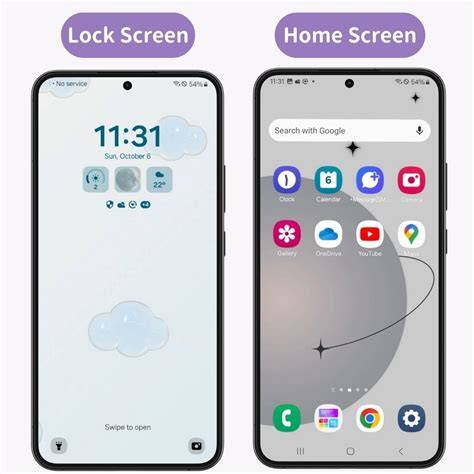
Nova Launcher je v tomto segmentu osvědčenou jedničkou. Dobrý den, mám tedy dotaz, po instalaci Nova launceru se stane to, že mi má jít odstranit nebo přesunout prázdná lišta vyhledávání (po zakázání Google)? Nainstalovala jsem Nova a nic se nezměnilo. Google je zakázaný ale lišta nešikovně zabírá místo dole na obrazovce přesně v místě kam je uživatel zvyklý mnohokrát denně tuknout na ikonu telefonu, či fotoaparátu, sms atd… jde mi o to, zda je cesta jak se té lišty na místě dole zbavit, alespon přesunout jinam, abych mohla mít ikony telefonování tam kde byli? Není cesta odistalace aktualizace, která ji spustila (předtím byla lišta nahoře kde mi až tak nezavazela.) Mám Xiaomi Mi A1 Moc díky za pomoc.
Nova Launcher je nejprve nutné spustit a nastavit jako výchozí launcher. Se vším Vám pomůže průvodce prvním spuštěním.
Dobrý den, na základě vašich skvělých rad jsem si taky android one přizpůsobila nova launcherem a fakt už si nemám na co stěžovat, ale bohužel postrádám v horní liště snímkování obrazovky, nevíte, jak ho tam dát? Ani nevím, jestli v Android One vůbec byla nebo to udělal až ten launcher. Bohužel zástupce pro snímek obrazovky v panelu rychlého nastavení v čistém Androidu není.
Poznámka: text obsahuje bohaté odkazy na Android 17 a Pixel Launcher související s možností podepření vyhledávací lišty.
tags: #odstraneni #google #lista #android #one