Příchod Mac OS X přináší uživatelům nové způsoby práce s logováním, domovskou složkou a přístupem k ploše. Pokud jste už pronikli do těchto tajů, možná si budete chtít systém víc upravit podle svých potřeb - a tomu se budeme věnovat v dnešním článku. Konkrétně si ukážeme, jak používat uživatelskou domovskou složku na jiném než předurčeném místě, a jak sdílet plochu mezi systémy Mac OS 9 a Mac OS X.
Na systémovém disku (zpravidla) se nachází vaše domovská složka, která se jmenuje shodně, jaké je vaše přihlašovací jméno. Nachází ve složce Users, patří zcela vám a v jejím rámci si můžete dělat takřka co chcete - což vám systém na jiných místech disku umožnit nemusí. Domovská složka se obvykle označuje jako Home, pod Mac OS X také má ikonu domečku. Ve světě unixu se označuje znakem ~ (tilda) - pokud napíšete v shellu kdykoliv příkaz cd ~, změní se aktivní složka na domovskou složku.
Ve struktuře domovské složky se nacházejí některé poměrně jednoznačně označené složky, například Documents, Pictures, Music a podobně - ovšem k čemu je budete používat, to záleží na vás. Při ukládání dokumentů vám bude obvykle nabídnuta složka Documents, ale uložit je můžete kamkoliv, kde máte přístup. Některé aplikace, například Snapz Pro X, automaticky ukládají obrázky do složky Pictures a podobně.
Takto vypadá domovská složka - ale v našem případě již po změně plochy - viz. Dále je tu důležitá složka Library - do té jsou ukládány všechny vaše nastavení, všechny systémové a aplikační soubory, které se vás týkají, ať už to jsou písma, soubory nápovědy pro některé programy, nebo hlasy pro plain-talk - prostě toto je vaše „území“, které patří jen vám, a jsou zde ukládány všechny informace o vašem užívání počítače - zde také systém a aplikace hledají vaše doplňky a předvolby. Pokud se do systému přihlásí někdo jiný, tyto informace pro něj nebudou dostupné. Poslední důležitá složka v domovském adresáři je Desktop - tedy plocha.
V systému Mac OS X se pracuje s jiným přístupem k ploše - jelikož je potřeba, aby každý uživatel měl vlastní plochu, s vlastním obsahem, je obsah plochy ukládán do této složky Desktop. Pokud se přihlásí někdo jiný, vidí opět svoji plochu a své soubory. Pokud si kladete dotaz, proč měnit umístění domovské složky, nabídnu dva důvody, které k tomu vedly mne. Za prvé mám Mac OS X nainstalovaný na samostatném logickém oddílu disku, s relativně nízkou kapacitou, akorát tak pro OS X a nějaké desítkové aplikace. Protože mám ve zvyku aktivně používat plochu, může rychle velikostně nabobtnat do stovek MB, a také, když budu používat svou domovskou složku pro ukládání dokumentů, bude se rozrůstat - na malém disku. Proto je přesunutí na větší disk jistotou, že nenarazím na „strop“ - aspoň ne tak rychle. A druhý důvod je prostá nedůvěra vůči Mac OS X - tento systém ještě není tak známý jako Mac OS 9, je možné, že po nějakém uživatelském zásahu bude nefunkční, ostatně na drobné, leč otravné problémy, které bych pravděpodobně nebyl schopen odstranit jinak než přeinstalací, jsem už narazil. A v takovém případě budu mít všechny své informace uložené pěkně bokem, a po nainstalování systému a aplikací pokračuji v podstatě nerušeně dál v používání, neboť všechny mé osobní informace a soubory zůstaly zcela nedotčené.
K provedení přesunu budeme potřebovat aplikaci Terminal a také aplikaci NetInfo Manager, obě se nachází ve složce Utilities. Nejprve si zkopírujeme naši domovskou složku tam, kde ji budeme chtít mít. V místě, kam zamýšlíme přesunout naši domovskou složku, si v shellu vytvoříme novou složku - například disk se bude jmenovat James a uživatel Bond, složka bude přímo v kořenovém adresáři disku. sudo mkdir /Volumes/James/Bond Je nutné zachovávat také velká/malá písmena. Systém se nás zeptá na administrátorské heslo a provede vytvoření nové složky. Pokud jsme zadali příkaz v nanejvýš několikaminutovém odstupu od minulého příkazu, není nutné znovu zadávat administrátorské heslo. Počítač provede vlastní zkopírování souborů - po skončení se opět objeví prompt shellu. Tímto je první část operace, zkopírování domovské složky na nové místo, za námi.
Pokud jste obeznámeni s nějakým UNIXem, pravděpodobně prohlásíte něco ve smyslu „/etc/passwd“. Ale chyba lávky, Mac OS X používá zcela jiný systém ukládání informací, nejen o uživatelích, ale i o dalších částech a parametrech systému, vše se nastavuje pomocí programu NetInfo Manager. Poté, co ho spustíte, vyhledejte ve sloupcové struktuře správné místo s uloženými informace o uživatelích - vodítkem vám může být obrázek. Poté, co se naleznete, klikněte na ikonku zámečku, abyste mohli obsah editovat a najděte položku - zde přepište cestu /Users/Bond na /Volumes/James/Bond, uložte, odlogujte se a opět přilogujte. A jak zjistíte, že změna proběhla úspěšně? Zvolte ve Finderu v menu Go položku Home a podívejte se v záhlaví, pomocí kliknutí na jméno okna spolu s klávesou jabko, kde se složka nachází.
Pokud se po loginu přestanou korektně zobrazovat ikonky aplikací a zobrazují se pouze jako složky, je někde něco špatně - pravděpodobně s právy a s vlastnictvím. Důvodem k najití řešení byla opět praktická potřeba - jsem zvyklý aktivně pracovat s plochou a jelikož mezi OS 9 a OS X dynamicky přecházím, nechci vždy něco hledat někde jinde (ze stejného důvodu používám DragThing či aplikaci ASM, která vytváří stejné menu aplikací, jako starý Mac OS).
Proto jsem chtěl používat stejnou pracovní plochu jak pod Mac OS 9 a OS X. Jak již bylo řečeno výše, desktop je pouze složka v domovském adresáři, a tedy takto na něj lze i pohlížet z praktického hlediska. Mimochodem, zkuste si otevřít tuto složku, snad poprvé na Macu budete mít možnost vidět tytéž soubory ve Finderu 2x. Řešení, jak používat stejnou plochu pod oběma systémy, je velmi triviální. Odlogujte se, přilogujte se jako root a ve složce uživatele, u kterého chcete mít přístup na plochu z Mac OS 9, smažte složku Desktop. Nyní jděte na váš disk, který používáte jako primární, najděte standardně neviditelnou složku Desktop Folder a vytvořte jejího zástupce v domovské složce uživatele. Toho přejmenujte na Desktop. Odlogovat, přilogovat jako správný uživatel - a hle, ono to funguje.
Samozřejmě, je potřeba brát v potaz minimálně dvě věci: vzhledem k tomu, že to, co vidíte na ploše v Mac OS 9, je množina VŠECH objektů ve standardně neviditelných složkách Desktop Folder na všech discích, nemusíte na ploše pod Mac OS X vidět přesně to, co v OS 9 - záleží na tom, kolik máte disku, jakým způsobem používáte plochu a zda na ní vytahujete položky i z jiných disků, než hlavního. Druhý problém možná bude způsobovat Mac OS X díky svému, řekněme, velmi nestandardnímu přístupu k rovnání ikonek na ploše. Po krátkém bádání se dá v pravé části objevit určité pravidlo, založené na abecedním pořádku, ale nefunguje to 100%.
Praktické postupy a tipy pro práci s plocha
Stručně řečeno, ikonky, které jsou někde ložené na ploše mimo pravou část, si svou polohu plus-minus zachovají, ikonky vpravo se stanou součástí pseudoabecedního chumlu. Veškerý obsah Macu - dokumenty, obrázky, hudba, aplikace a další data - je uspořádán do složek. Při vytváření dokumentů, instalaci aplikací a další práci můžete vytvářet nové složky, které vám usnadní uspořádání dat.
Vytvoření a správa složek
Vytvoření složky Na Macu kliknutím na v Docku otevřete okno Finderu a potom přejděte tam, kde chcete složku vytvořit. Případně klikněte na plochu pokud chcete vytvořit složku na ploše. Použijte příkaz Soubor > Nová složka nebo stiskněte Shift-Command-N. Je-li příkaz Nová složka zobrazen šedě, v aktuálním umístění nemůžete složku vytvořit. Zadejte název složky a poté stiskněte klávesu Return.
Přesunutí položek do složek: Otevřete okno Finderu, vyberte položky a přetáhněte je do cílové složky. Chcete-li ikonu zobrazit hned po přesunutí ukazatele do oblasti názvu, můžete podržet klávesu Shift. Můžete také do složky hned přetáhnout začátek názvu okna, aniž byste čekali na zobrazení ikony.
Ponechání položky v původním umístění a vložení kopie do složky: Vyberte položku, stiskněte a podržte klávesu Option a přetáhněte položku do složky. Ponechání položky v původním umístění a vložení jejího zástupce do nové složky: Stiskněte a podržte klávesu Option a přetažením položky do složky vytvořte zástupce. Vytvoření kopie položky v rámci stejné složky: Vyberte položku a poté zvolte příkaz Soubor > Duplikovat nebo stiskněte Command-D. Zkopírování souborů na jiný disk: Přetáhněte soubory na disk. Přesunutí souborů na jiný disk: Stiskněte a podržte klávesu Command a přetáhněte soubory na disk.
Rychlé seskupení více položek do nové složky: Z položek na ploše vyberte všechny položky, podržte Control a klikněte na jednu z vybraných položek a vyberte Nová složka s výběrem. Zadejte název složky a stiskněte Return. Sloučení dvou složek se stejným názvem: Na dvou místech s totožnými názvy podržte Option a přetáhněte jednu složku na druhou; v dialogovém okně zvolte Sloučit.
Plocha zabírá většinu prostoru na obrazovce a je to místo, které budete používat nejčastěji. Pokud ukládáte soubory na ploše, jejich uspořádáním si můžete usnadnit hledání. Plocha nabízí mnoho způsobů uspořádání souborů-podle názvu, druhu, data přidání, velikosti, označení a dalších možností. Změny nastavení Finderu a zobrazení na ploše lze upravovat v volbách Zobrazení a Zobrazení > Volby zobrazení.
Tip: Když zapnete plochu a dokumenty na iCloudu, můžete mít na jiném Macu na ploše tytéž položky. Odlišností oproti Windows je, že na ploše nejsou umístěny žádné ikony aplikací, souborů nebo složek. Zkuste plochu používat pouze jako odkládací prostor a pro rychlý přístup k nejdůležitějším souborům. Na ploše však můžete mít viditelné připojené jednotky.
Infografika a videa k článku
OS 9 intro, but it's M1 iMacs
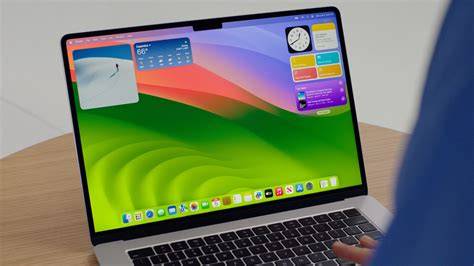
Nápověda a podpora: Pokud budete mít potíže se zobrazením ikon nebo právy, zkontrolujte, zda máte správně nastavená oprávnění a vlastnictví. Mohlo by pomoci přeinstalovat nebo znovu nastavit cestu v NetInfo Manager a zkontrolovat správnost cesty k domovské složce.
Pomohl Vám tento článek? Nabízím individuální konzultace a školení zaměřené na všechny produkty společnosti Apple.