Následující text shrnuje postupy a tipy, jak přizpůsobit barvy záhlaví oken, lišty s názvem aplikace a motivy na Windows, s důrazem na intuitivní změny, které můžete provést sami bez zásahů do systémových souborů. Pro větší přehlednost doplňujeme související možnosti, jako nastavení režimů světlý/tmavý, průhlednosti a barvy motivu, a rozbíháme nejčastější pochybnosti uživatelů.
Pozadí a koncepce změn barev motivů
Barva motivu se používá ke zvýraznění důležitých prvků v uživatelském rozhraní, jako jsou tlačítka, odkazy a další interaktivní komponenty.
Barvu lze přizpůsobit tak, aby odpovídala vašim osobním preferencím nebo doplňovala celkový vzhled zařízení. Pokud chcete barvu motivu vybrat ručně, vyberte Ručně. Tato možnost umožňuje přizpůsobit prostředí Windows použitím zvolené barvy motivu u nabídky Start, hlavního panelu a centra akcí. Pokud je tato možnost povolená, barva motivu, kterou vyberete, se u těchto prvků zobrazí na výrazném místě, aby vaše plocha získala soudržný a přizpůsobený vzhled. Tato možnost umožňuje použít vybranou barvu motivu u záhlaví a ohraničení oken.
Vizuální režimy Windows: světlý vs. tmavý
Systém Windows podporuje dva primární barevné režimy: světlý a tmavý. Světlý režim nabízí jasný a čistý vzhled, ideální pro dobře osvětlená prostředí. Tmavý režim poskytuje tmavší rozhraní, které je snadnější pro oči za zhoršených světelných podmínek. Některé aplikace umožňují nastavit tmavý nebo světlý režim jednotlivě, odděleně od barevného režimu Windows. Tmavý režim má barvy, které jsou navržené tak, aby dobře fungovaly v prostředí se slabým osvětlením.
Nastavení a aplikace zakládané na ručním výběru barvy motivu
Chcete-li ručně vybrat barvu motivu pro nabídku Start, hlavní panel a centrum akcí, zvolte Ručně. Tato volba umožňuje přizpůsobit prostředí Windows použitím zvolené barvy motivu u uvedených prvků a zajistit jednotný vzhled na celé ploše.
Průhlednost a efekty vnímání
Efekty průhlednosti můžete povolit nebo zakázat podle svých preferencí. Průhlednost ovlivňuje, jaké části okna vypadají méně pevně a jak působí akrylové rozostření na pozadí.
Nastavení motivů a barev v systémových možnostech
Nezapomeňte, k přepínání motivů (schémat) se dostanete třeba přes pravým tlačítkem myši na ploše → Přizpůsobit → Motivy → Nastavení motivu. Tam si můžete vybrat jiná schémata.
K nastavení barvy lišty okna se dostanete přes pravým tlačítkem myší na ploše → Přizpůsobit → Barvy. Tam můžete vybrat z předložených barev. Pozor: Změna této barvy se bude týkat i změny barvy dlaždic v Start menu. Pro detailnější ladění lze otevřít klasický řídicí panel: Win+R → Control Color a získáte tak „Barva a vzhled“ řídícího panelu. Vedle předdefinovaných barev je i Zobrazit směšovač barev.
Černá barva hlavního panelu a její limity
Černá barva hlavního panelu není vždy dostupná; některé verze Windows nebo nastavení mohou omezit volbu na tmavě šedou. Pokud se rozhodnete pro tmavý režim a probíhající nastavení neumožní plnou černou, můžete kombinovat možnosti v Nastavení → Přizpůsobení → Motivy a zvolit jiný motiv pro dosažení požadované vizuální konzistence.
Nastavení jasu, nočního osvětlení a kalibrace barev
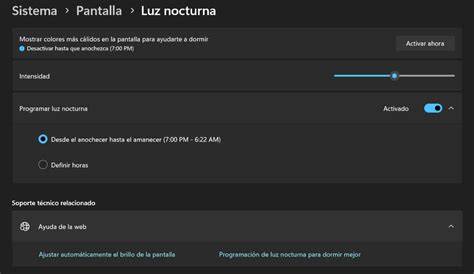
Správa jasu displeje a adaptivní řízení jasu mohou výrazně ovlivnit čitelnost a výdrž baterie. Některé počítače mohou automaticky upravovat jas podle obsahu zobrazeného na obrazovce. Noční osvětlení lze naplánovat pro redukci modrého světla večer. Automatická správa barev zajišťuje přesnější zobrazení barev napříč aplikacemi a obsah HDR nabízí lepší jas a barvy oproti SDR obsahu. Pro kalibraci displeje postupujte podle pokynů v nastavení - Kalibrovat displej.
Problémy s barvou hlavního panelu a tipy na řešení
Pokud je průhlednost zapnuta, černá barva hlavního panelu může být šedá a texty mohou být hůře čitelné. V některých verzích Windows může být nutné použít alternativy jako třetí strany správce oken či motivy třetích stran pro dosažení požadované černé barvy hlavního panelu a Start menu. V případě omezeného výběru barev lze zvážit změny motivů a nastavení zobrazení barvy v nabídce Start, hlavním panelu a centru akcí. Potvrďte, zda je vaše uživatelské přihlášení administrátorské; některá nastavení mohou být dostupná jen pro administrátory, zatímco běžný účet má omezené možnosti.
Praktické kroky pro změnu barvy záhlaví a lišty
- Klikněte pravým tlačítkem myši na plochu a vyberte Přizpůsobit → Motivy → Nastavení motivu. Zvolte ruční výběr barvy motivu a potvrďte změnu.
- Pro barvu lišty okna jděte do Přizpůsobit → Barvy a vyberte jednu z předložených barev nebo zvolte Ručně pro vlastní barvu.
- Pokud chcete ručně vybrat barvu motivu pro nabídku Start a hlavní panel, vyberte Ručně a následně barvu aplikujte na všechny požadované prvky.
- Zapněte či vypněte průhlednost podle preferencí: Nastavení → Přizpůsobení → Barvy → Průhlednost.
- Pro noční osvětlení aktivujte Naplánovat noční osvětlení v nastavení obrazovky a vyberte časy a intenzitu podle potřeby.
Další tipy a možnosti pro více monitorů a tablety
Možnost zobrazení hlavního panelu na více monitorech se hodí pro rozsáhlejší pracovní plochy. Hlavní panel lze skrýt v režimu plochy i v režimu tabletu a přizpůsobit chování hlavního panelu, včetně zarovnání ikon, zobrazení oznámení a správu systémových oznámení. Pro přístup k funkcím, jako je sdílení okna při schůzkách v Teams, lze využít nastavení zobrazení a funkcí rychlé volby.
Etapově lze projít nastavení a vyzkoušet různé kombinace motivů, aby se dosáhlo jednotného a příjemného vzhledu napříč Windows a aplikacemi. Někdy může být užitečné kombinovat různé nástroje pro správu motivů a vypnout nepotřebné prvky, aby byl vzhled čistý a srozumitelný.
Vizualizace ukazuje rozdíly mezi světlým a tmavým režimem a vliv na čitelnost textu a kontrast prvků v UI.
Jak změnit barvu hlavního panelu ve Windows 11
Video shrnuje krok za krokem změny barvy lišty, záhlaví oken a motivů, včetně tipů na ruční výběr barev a využití nočního osvětlení.