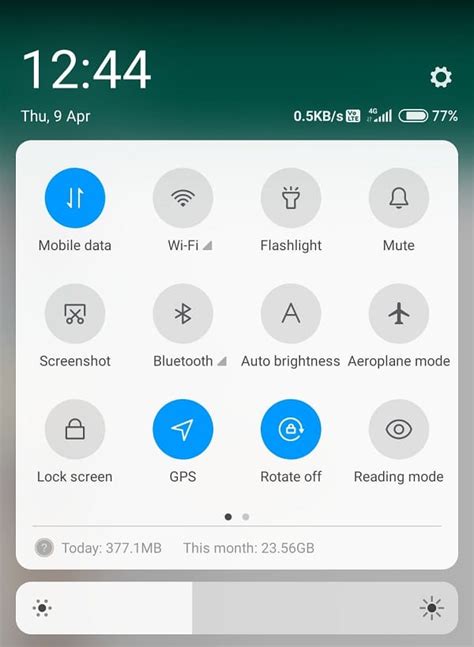
Na horní liště neboli stavovém řádku mobilního displeje najdete hned několik symbolů. Chcete vědět, co zobrazují a oznamují symboly na displeji mobilu? Vysvětlíme vám, co znamenají jednotlivé symboly na horní liště. Díky tomu budete budete moci svůj mobilní telefon správně používat. Pokusme se společnými silami vybudovat jakousi „databázi“ symbolů stavového řádku!
Základní symboly na horní liště displeje mobilu
V levém horním rohu nejprve naleznete čas, den a přesné datum. V pravém horním rohu poté uvidíte tyto symboly: Symbol stavu Bluetooth: Bluetooth je aktivováno, nebo Bluetooth je vypnuto. Symbol pro sílu signálu: Například symbol pro velmi dobrou sílu signálu nebo symbol pro žádný signál. Symbol pro mobilní připojení: Například připojeno do sítě 3G, připojeno do sítě 4G, připojeno do sítě EDGE, připojeno do sítě GPRS. Symbol pro bezdrátové připojení (Wi‑Fi): Například symbol pro velmi dobrou sílu signálu, symbol pro šifrovanou bezdrátovou síť nebo symbol pro žádný signál. Symbol Wi‑Fi je natolik známý, že ho nebudeme popisovat slovy „tečka a tři kruhové výseče“. Pokud ho vidíte ve stavovém řádku, znamená to, že telefon je připojen a přihlášen k bezdrátové síti. Od Androidu 5.0 Lollipop výše umí telefon signalizovat nedostupnost internetového připojení přes Wi‑Fi. Ikona Wi‑Fi se symbolem otazníku znamená, že v dosahu telefonu byla nalezena otevřená bezdrátová síť. Symbol pro stav baterie: Například symbol pro plně nabitou baterii nebo symbol pro baterii, která se nabíjí (v tomto případě se také dozvíte, na kolik procent je baterie nabitá). Symbol ovládání hlasitosti: Například vysoká hlasitost, nízká hlasitost nebo ztlumení hlasitosti. Symbol škrtnutého kruhu říká, že nemáte k dispozici datové ani mobilní spojení, což vám brání odesílat zprávy nebo telefonovat.
Symboly na displeji mobilu, které se objevují dodatečně
Ano, na horní liště se mohou dodatečně objevit také další symboly, a to v závislosti na tom, zda máte v telefonu spuštěny určité speciální funkce či režimy nebo zda v telefonu probíhají určité speciální procesy. O které symboly se jedná?
Symbol letadla: Symbol letadla na displeji mobilu znamená, že se váš telefon nachází v režimu letadla. Pokud režim letadla deaktivujete, symbol letadla na stavovém řádku zmizí. Obrázek letadla ve stavovém řádku znamená, že telefon je v takzvaném režimu Letadlo. Symbol auta: Máte aktivovaný režim Auto. Symbol trojúhelníku: Ve svém telefonu máte aktivovaný roaming. Jedná se o symbol roamingu. Když ho vidíte ve stavovém řádku, znamená to, že je váš telefon připojen k jiné než obvyklé síti. S tím zpravidla souvisí vyšší sazby, včetně plateb za přijetí hovoru. Používáte-li internetové připojení, počítejte s jeho nepoměrně vyšší cenou. Bez datového roamingu nemůžete používat mobilní Internet mimo svou domovskou zemi.
Symbol srpku měsíce: Ve svém telefonu máte nastavený noční režim. Symbol šipky směřující dolů: Do svého telefonu stahujete nebo jste již stáhli nový soubor. Symbol zeleného telefonního sluchátka: Probíhá hovor. Symbol telefonního sluchátka se šipkou: Zmeškaný hovor. Symbol otazníku na bílé kartičce: Žádná karta SIM ani USIM. Symbol hvězdičky: Tento symbol hvězdičky znamená, že je aktivní prioritní režim. V tomto módu telefon neoznamuje žádné aktivity, vyjma těch, které jste zařadili na seznam výjimek. Ikona klíče: Ikona klíče znamená, že telefon je připojen k virtuální privátní síti (VPN). Obrácená kapka: Obrácení kapka signalizuje aktivní služby určování polohy, tedy například použití GPS. Tuto funkci potřebujete pouze v případě, kdy chcete telefon použít pro navigaci či vyhledávání nějakých informací závislých na poloze (např. počasí). Jinak poměrně značně vyčerpává baterii. Symbol vibrace: Tento symbol značí zapnutou funkci vibrace. Symbol škrtnutého kruhu: Říká, že nemáte k dispozici datové ani mobilní spojení, což vám brání odesílat zprávy nebo telefonovat. Obrázek budíku: Samozřejmě neznamená nic jiného, než že máte nastavené buzení. Mimochodem někteří uživatelé nám také hlásili, že se jim v HyperOS nezobrazuje v oznamovací oblasti ikona budíku. Ikona klíče: Znamená, že telefon je připojen k virtuální privátní síti (VPN). Obrázek letadla: Ve stavovém řádku znamená, že telefon je v takzvaném režimu Letadlo. Provedení ikon se samozřejmě může na jednotlivých telefonech lišit - tuto oblast výrobci často upravují v rámci svých grafických nadstaveb. Stejně tak u některých značek můžete narazit na symboly, které u ostatních neuvidíte.
Další běžné symboly a jejich význam
Poznámka: Představené ikonky se mohou lišit podle výrobce a nadstavby. V pravé horní části chytrých telefonů s Androidem se kromě ukazatele času zobrazují i další symboly. Například písmena G, E a 4G informují o typu (a tedy i rychlosti) internetového připojení. G znamená nejpomalejší a nejstarší typ (GPRS), E označuje EDGE, 3G rychlejší a vhodný pro surfování, H (HSPA) rychlejší než 3G, H+ další úroveň, a 4G/LTE představuje nejrychlejší dosud běžně dostupnou možnost. Roaming znamená připojení k jiné síti s obvykle vyššími sazbami. Dvě protijdoucí šipky signalizují VoLTE, tedy hlasové hovory po 4G. Symbol Wi‑Fi ukazuje, že telefon je připojen k bezdrátové síti; ikonka s otazníkem značí otevřenou síť. Tethering znamená sdílení připojení prostřednictvím Wi‑Fi.
Další běžné symboly: hvězdička (prioritní režim), ozubené kolečko (Nastavení), NFC, Bluetooth, GPS (kapka), budík, VPN (klíč), letadlo, zvonek, bublina s číslem, baterie a nabíjecí blesk, bezdrátové nabíjení, ikonky reproduktoru a sluchátek, fotopřipojení, galerie, hudební přehrávač a e‑mailová schránka. Každá despaha vyjadřuje určitou funkci nebo stav telefonu. Ikony v některých nadstavbách mohou být rozdílné, ale princip zůstává shodný.
Ochrana AMOLED displejů a vypalování obrazu
Ochrana AMOLED displejů a vypalování obrazu: Starší generace AMOLED displejů trpěly na vypalování obrazu. Tato zobrazovací technologie „nemá ráda“ statický obraz, jemuž se nevyhnete ani u smartphonů. Zatímco většina displeje se prakticky neustále překresluje, ovládací prvky ve spodní liště nebo lišta stavových ikon s aktuálním časem, stavem signálu a baterie zůstává z větší části neměnná. Ochranný režim, který aktivně předchází možnému vypalování displeje, je k dispozici ve všech telefonech řady Galaxy s AMOLED displeji, které využívají nadstavbu One UI 5.1. Stačí pořídit screenshot obrazovky, poté telefon několikrát otočit na bok a vrátit jej zpět, a podívat se do Galerie na poslední screenshot. Horní lišta tento obrázek displeje překrývá, a zcela jistě uvidíte, že se mezitím ikony v liště samy posunuly o pár pixelů doleva, doprava, nahoru či dolů. Toto chování jsme si ověřili u Galaxy S22 Ultra, ještě předtím, než jsme jej aktualizovali na Android 14 s nadstavbou One UI 6. Můžeme tak potvrdit informace ze zdrojů, protože obdobná ochrana v nové verzi systému skutečně ještě není stoprocentně aktivní. Uživatelé na to upozorňovali již v průběhu betatestování, ovšem mělo se za to, že se tato funkce dostane minimálně do novějších aktualizačních balíčků. Zatím se tak nestalo, a z pohledu velkého množství telefonů, které hodlá Samsung v brzké době aktualizovat, to může být potenciální problém.
Jak se chránit a minimalizovat vypalování
Jak se můžete v současné době chránit? První možností je to, aby displej telefonů neměl dlouhodobě nastavený jas na maximum. Režim úspory dat pomáhá snížit spotřebu mobilních dat tím, že aplikacím omezuje jejich používání na pozadí. Příklady nastavení: Nastavení > Připojení > Využití dat > Úspora dat. Na jiných telefonech s Androidem tento režim většinou indikuje jiná ikona. iPhony tuto funkci také mají, ale bez speciální ikonky. Obvykle se tato známka objeví jen tehdy, když si režim sami zapnete. Při množství funkcí dnešních smartphonů se na to ale snadno zapomene a pak se divíme, co se vlastně na displeji zobrazuje.
Problémy s ikonami po aktualizacích a řešení
Problém s ikonami po aktualizaci na HyperOS a jeho řešení: Po aktualizaci na HyperOS zaznamenala celá řada uživatelů problém spočívající v tom, že se v oznámeních zobrazuje jen jedna ikona a tři tečky. V MIUI se přitom v této sekci zobrazovalo výrazně víc ikon a uživatelé měli díky tomu lepší přehled o nejrůznějších upozorněních. Původně jsme provedení s jednou ikonou považovali za chybu. Jak se zbavit nechtěných ikon? Krok první: aktivujte ladění přes ADB a použijte příkaz pro skrytí ikon. Efekt není okamžitý, než se ikonky ztratí, je třeba telefon restartovat. Dnešní návod je odzkoušený na Huawei Mate 20 Pro. Na jiných strojích stejné značky bude pravděpodobně fungovat stejně, u jiných značek se mohou objevovat modifikace, ale ty snadno vygooglíte.
Nejčastější ikony a symboly ve stavovém řádku (shrnutí)
- Symbol síly signálu a indikátory pro G, E, 3G, H, H+, 4G/LTE a 5G.
- Roaming, VoLTE, Wi‑Fi, tethering, dvoufázové šipky či trojúhelníčky pro indikaci spojení.
- Ikony pro Bluetooth, NFC, GPS, budík, VPN a letadlo.
- Symboly vznášející se nad ikonami, jako baterie, nabíjení, bezdrátové nabíjení, zvuk, tichý režim a sluchátka.
- Speciální bubliny, ozubená kola a další pro obecné nastavení a upozornění.
Indikátory soukromí: barevné tečky
Všimli jste si při používání smartphonu malých barevných teček v horní liště? Zelená tečka upozorňuje na aplikaci využívající kameru. Oranžová tečka upozorňuje na aplikaci využívající mikrofon. U Androidu bývá obdobně viditelná v pravé horní části obrazovky, u iOS v Dynamic Island. V nastavení můžete zkontrolovat historii přístupů k citlivým funkcím a případně odebrat oprávnění pro mikrofon či kameru.
Typy připojení k internetu
V pravé horní části stavového řádku se zobrazují typy připojení: G, E, 3G, H, H+, 4G/LTE a 5G. Tyto značky ukazují rychlost a kvalitu spojení. Roaming a VoLTE dodatky slouží k informování o cenách a kvalitě hovorů. Ikona Wi‑Fi indikuje připojení k bezdrátové síti a tethering. Dvě šipky nebo trojúhelníčky ukazují na stabilitu internetového spojení.

Praktické tipy pro práci s ikonami
- Průběžně sledujte symboly v horní liště, abyste věděli, co se děje na pozadí.
- Pokud chcete snížit spotřebu baterie, zvažte aktivaci režimu úspory dat a ztlumení nepotřebných funkcí.
- Používejte ADB jen s opatrností a vždy si zálohujte nastavení, pokud provádíte zásahy do notifikací.
Infografika a videa (doporučení)
Pro lepší orientaci lze doplnit vizuální materiál, který zobrazuje hlavní symboly a jejich významy, případně postupy skrývání ikon pomocí ADB. Níže najdete návrhy témat obrázků a videí.