Máte doma kabelovou zásuvku od vašeho poskytovatele internetu a nyní přemýšlíte, jak do ní zapojit a nastavit Wi-Fi router? S naším návodem to zvládnete jedna dvě. Instalace Wi-Fi routeru není složitá. Pro jeho úspěšné zprovoznění budete potřebovat znát typ připojení, jenž zjistíte od dodavatele, a další informace uvedené ve smlouvě. Kromě toho si budete muset vymyslet název sítě a hlavně neprůstřelné heslo.
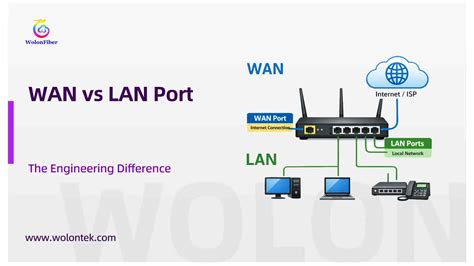
Než začnete, je dobré znát základní pojmy: LAN porty - jedná se o konektory, do kterých se připojují domácí zařízení (televize, počítač, notebook a podobně). WAN porty - WAN port najdete na Wi-Fi routeru nejčastěji jen jeden. Zapojuje se do něj kabel od vašeho poskytovatele internetu. Poskytovatel vám nastavení umožní buď automaticky, tedy po připojení kabelu do portu, nebo staticky. Vymyslete si název vaší sítě. Aby vše spolehlivě fungovalo, vyhněte se názvům s diakritikou. Vymyslete si heslo, které by mělo obsahovat nejméně 10 znaků a někam si jej poznačte. Nejlepší je si heslo napsat lihovým fixem na router.
Ze všeho nejdřív najděte pro router nejvýhodnější polohu. Aby byl schopen pokrýt signálem celý byt, je nejlepší jej položit na poličku. V případě rodinných domů bývá router umístěn na půdě. Postup při nastavování routeru je podobný u většiny výrobců. Po rozblikání kontrolek vyčkejte několik minut. Do jakéhokoliv portu s označením LAN zapojte stolní počítač nebo notebook, na kterém budete nastavení provádět. V případě, že se chcete připojovat přes Wi-Fi, připojte se na název sítě, jenž je napsaný na spodní straně routeru. Spusťte jakýkoliv internetový prohlížeč. Do řádku URL adresy zadejte tplinkwifi.net nebo 192.168.0.1. Adresu najdete v manuálu nebo přilepenou na routeru. Přihlaste se pomocí jména a hesla a vyberte možnost rychlého nastavení.
V dalším kroku vyberte typ připojení, jež může být buď dynamické, nebo statické - záleží na poskytovateli internetu. V případě statického nastavení opíšete hodnoty, jež vám poskytl dodavatel, v případě dynamického připojení budete vyzváni k zapojení kabelu, nebo se vám objeví okno s informacemi pro připojení na MAC adresu. Nyní jste připojeni k internetu, ale pouze přes kabel. Po posledním kroku uvidíte okno s gratulací, že jste veškeré nastavení provedli správně. Pokud potřebujete změnit heslo pro domácí Wi-Fi, připojte se do domácí sítě pomocí kabelu a najděte administrační rozhraní (nejčastěji bývá na IP adrese routeru). Přihlaste se do administrace, najděte sekci věnující se Wi-Fi (nejčastěji označeno jako Wireless), zvolte záložku Wireless Security a heslo změňte.
Doufáme, že instalace vaše routeru proběhne v pořádku. MikroTik QuickMOUNT PRO je vylepšený montážní držák na stěnu a stožár s elevací v horizontální i vertikální rovině. QMP můžete použít i jako adaptér z průměru velkého stožáru. KNF konzola malá, kovový držák na zeď, vhodné pro různé aplikace, určeno pro menší a střední antény, LocoStation, NanoStation, Airmax... Snadno použitelný držák UBNT přístupového bodu Rocket nebo jiného zařízení se stejným systémem naklapnutí. Držák na zeď či stožár 'quickMOUNT' umožňuje snadnou instalaci menších outdoor prvků (RBSXT) či antén do hmotnosti 1,5kg. Upevnění na stožár pomocí kovové stahovací pásky či pomocí dodávaných vrutů s hmoždinkami na zeď. MikroTik QuickMOUNT extra je vylepšený držák na stěnu pro velké antény point-to-point spojů nebo sektorové antény. QME můžete použít i jako adaptér z průměru velkého stožáru. Konzola vhodná k připevnění na boční stranu okna, balkónu atd... Držák vhodný k připevnění na boční stranu okna, balkónu atd...
- NanoHD-RetroFit-3 je montážní kit pro uchycení UAP-nanoHD jednotky na zeď nebo strop po jejímž nainstalování bude vaše UAP-nanoHD splývat se stěnami.
- AP-MNT-A Campus AP mount bracket kit (individual) type A.
Instalace držáků umožňuje bezpečné a estetické řešení pro venkovní i vnitřní nasazení routerů a přístupových bodů, a to bez zbytečného narušení vzhledu fasády či interiéru.
Pro ilustraci optimální polohy routeru a propojení se zásuvkou od poskytovatele může být užitečná ilustrace zobrazující LAN a WAN porty na typickém routeru a jejich zapojení.